スマホの料金をおさえたい、申し込みを早く終わらせたい。そんなときに便利なのが eSIM です。ただ、いざ使い始めようとすると「開通に失敗したらどうなるの」「機種変更のたびに何をすればいいの」と不安になる方も多いはずです。
この記事では、楽天モバイルの eSIM で実際に起こりやすいデメリットと注意点をわかりやすく整理し、物理SIMとのちがいも具体的に説明します。
読み終えるころには、自分にとって eSIM が合うかどうか、次に何を準備すべきかがはっきりわかるはずです。
eSIM は「差し替え」ができないため、故障や機種変更では再発行と再設定が必要。
開通時は安定した Wi-Fi が必須。とくに乗り換え(MNP)直後は失敗すると完全に通信できなくなるおそれがある。
QR コードは基本的に一度きり。途中で止まると新しいコードの再発行が必要になる。
使えるスマホが限られる。古い iPhone や一部の Android では eSIM 自体が使えない。
再発行や各種手続きは日中の時間帯に完了。深夜は翌朝まで待つことがある。
エリア・建物内・時間帯によっては通信が不安定になることがあるため、使い方に応じた備えが大切。
楽天モバイル eSIM のデメリットと注意点
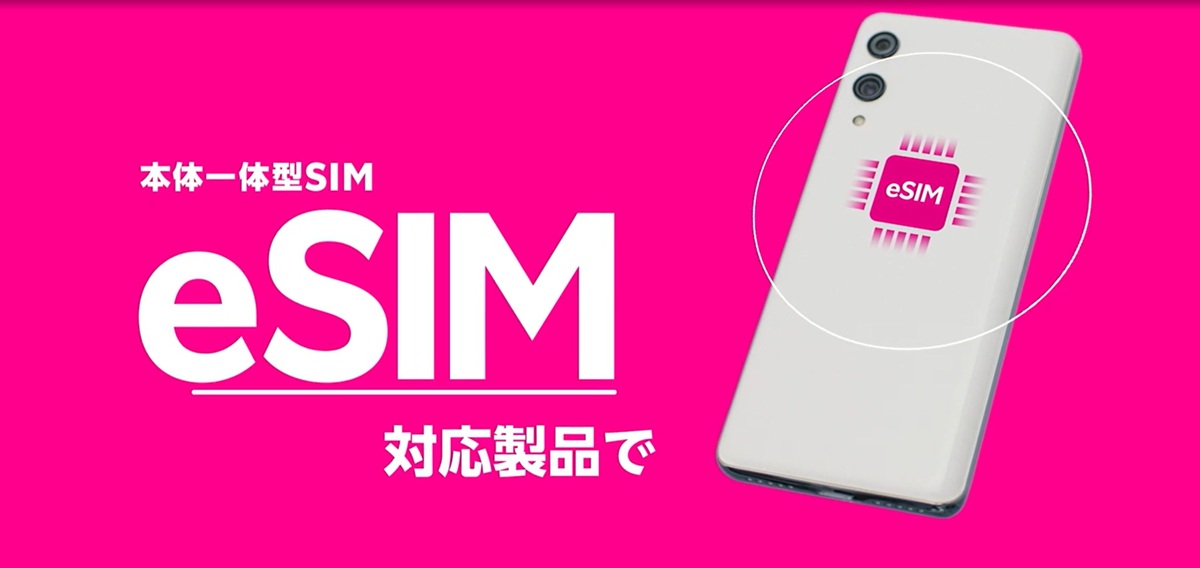
出典:楽天モバイル公式
最初に、楽天モバイルの eSIM で「つまずきやすい所」をまとめてから、個別にくわしく説明します。
なぜ不便なの?差し替えができない仕組み
よくあるトラブル:開通できない・圏外になる
設定のむずかしさ:QRコードは一回きり
使えるスマホが限られる
夜は手続きができない
通信が安定しない場所がある
なぜ不便なの?差し替えができない仕組み
楽天モバイル図鑑・イメージ
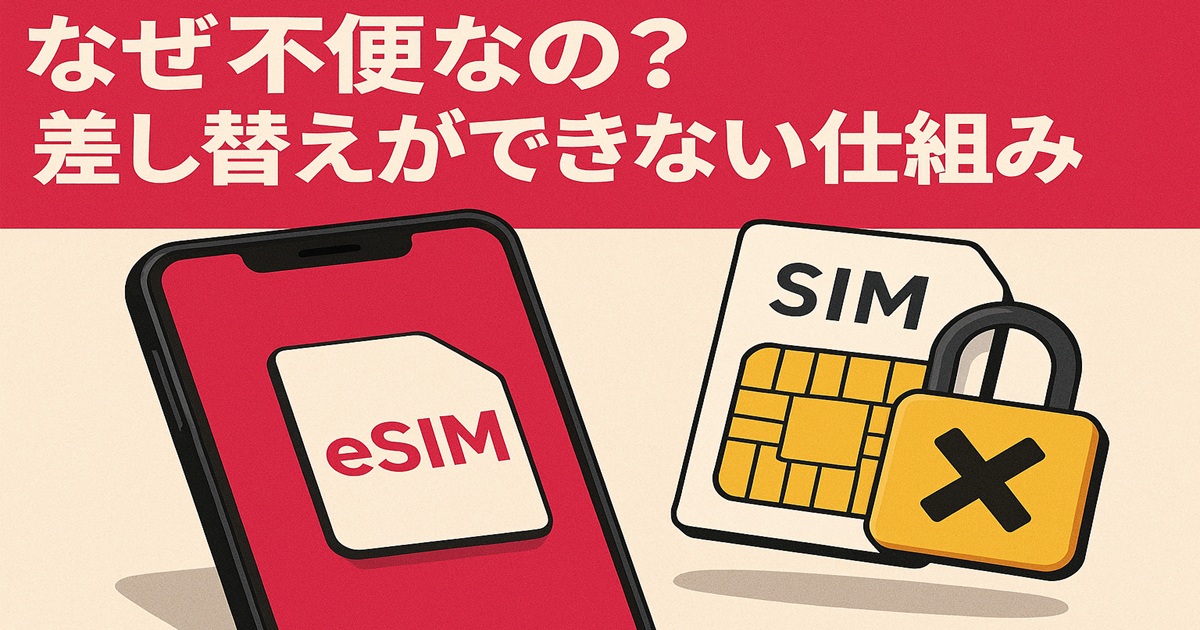
eSIM は、スマホの中に入っている小さなチップに「回線情報」を書き込んで使います。物理SIMのようにカードを抜き差しして別のスマホに移すことはできません。
つまり、スマホが壊れた、紛失した、新しいスマホに替えたい、といった場面では、いったん eSIM を再発行して新しい端末で再設定が必要になります。
加えて、eSIM の情報は端末にひもづいているため、単純なコピーのように移せません。旧端末から新端末へ自動で移るわけではなく、必ず手続きと設定のやり直しが発生します。
なお、iPhone同士では「eSIMのクイック転送」で移せる場合もありますが、両方の端末が手元にあり正常に動くことが前提です。故障や紛失時には使えないため、非常時の弱さという指摘は変わりません。
困りやすい場面の例:
- 水没や故障で電源が入らない。
- 外出先で紛失してしまい、その場で復旧したい。
- すぐに機種変更したいが、旧端末が手元にない。
- 家に安定した Wi-Fi がなく、カフェやコンビニの Wi-Fi を使う必要がある。
この「必ず再発行と再設定」という前提が、いざというときの復旧スピードを下げます。
物理SIMなら手持ちの予備端末に挿し替えてすぐに通信を戻せますが、eSIM はアプリやサイトにログインして手続きを進め、QR コードを読み取り、設定を終えてはじめて使えるようになります。
設定の途中では安定した Wi-Fi が必要で、途中で止まると最初からやり直しになることもあります。さらに、QR コードは基本的に一度きりのため、失敗すると新しいコードの発行を待つ必要が出ます。
とくにスマホ本体が起動しない場合、同じスマホでは操作できないため、別の端末やパソコンが必要になる点も覚えておきましょう。夜間に申請した場合は完了が翌朝以降になるため、復旧が翌日にずれ込む可能性もあります。
緊急時の弱さを補うには、あらかじめ別の連絡手段や予備端末、固定回線の Wi-Fi を用意しておくと安心です。
よくあるトラブル:開通できない・圏外になる
楽天モバイル図鑑・イメージ
他社から楽天モバイルに番号そのままで乗り換えることをMNP(番号そのまま乗り換え)といいます。eSIM の場合、この切り替えが終わると前の会社の回線はすぐに止まるのに対し、楽天側の eSIM 開通は、あなたの端末や Wi-Fi の状態、設定の正しさに左右されます。
このギャップのせいで、開通が途中で止まると電話もネットも完全に使えない時間が生まれます。
よくある原因は、次のようなものです。
- 端末が eSIM に対応していなかった、または OS が古い。
- 自宅や外出先の Wi-Fi が不安定で、ダウンロードが途中で止まった。
- 設定の途中でエラーが出て、やり直しが必要になった。
MNP の切り替えは、できるだけ日中に行い、近くに安定した Wi-Fi がある場所で実施すると失敗しにくくなります。
切り替え直後は SMS 認証やアプリのログインもできなくなる可能性があるため、事前に必要な情報をメモしておく、別の連絡手段を用意しておく、といった備えが安心です。
ミニチェック(開通時の準備)
- 安定したWi-Fiを確保(電波が弱ければ場所を変える)。
- 端末の対応・OS更新を確認(対応機種、最新OS)。
- ログイン情報と本人確認に使う情報を手元に用意。
MNP切り替え時の注意(要点)
| 項目 | 状況 | 対応 |
|---|---|---|
| 切り替えのタイミング | 日中 | 失敗時もサポートに連絡しやすい |
| 失敗時の影響 | 旧回線は停止 | 電話・ネットが一時的に使えない |
| 備え | 予備手段 | 家族のスマホや固定Wi-Fiを準備 |
eSIM開通時のトラブルについてはこちらの記事で解説👇

設定のむずかしさ:QRコードは一回きり
楽天モバイル図鑑・イメージ
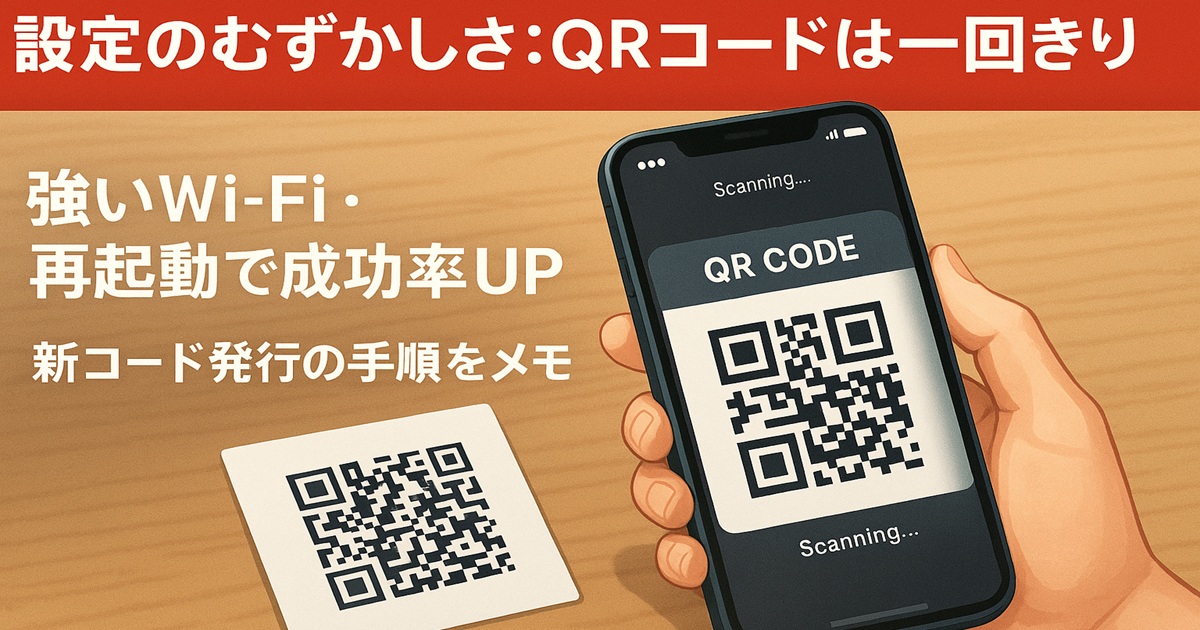
eSIM の設定は、QR コードをカメラで読み取り、回線情報をダウンロードして完了します。この QR コードは基本的に一度使うと無効になります。
読み取り後にうまく設定できなかった、途中で通信が切れてしまった、といった場合は、同じ QR コードではやり直せません。あらためて新しい QR コードを発行してもらう必要があります。
スムーズに進めるコツはシンプルです。
- まず端末を再起動して、余計なアプリは閉じておく。
- 強い Wi-Fi に接続しておく(モバイルデータではなく)。
- 案内通りに進め、途中で戻る・画面を閉じるといった操作をしない。
一度設定が終わっても、ネットにだけつながらないというトラブルが出ることもあります。その場合は、APN(アクセス先の設定)でrakuten.jpが入っているかを確認し、入っていなければ追加します。
対応製品では原則としてAPNは自動設定され、手動入力は例外的なケースに限られますが、知っておくと切り分けが速くなります。
APN設定についてはこちらの記事で解説👇

やり直し時のコツ
- 端末を再起動し、強いWi-Fiに再接続してから再試行。
- 画面を閉じたり戻ったりせず、案内どおりに進める。
- うまくいかない場合は新しいQRコードの再発行を待つ。
QRコード関連の注意
| 状況 | できること | 注意点 |
| 一度読み取り済み | 新しいQRコードを発行 | 同じコードでの再試行は不可 |
| 途中で通信が切れた | Wi-Fiを強化して再試行 | 再起動後に実施すると安定しやすい |
| 設定は終わったがネット不可 | APNでrakuten.jpを確認 | 入っていなければ追加する |
使えるスマホが限られる
楽天モバイル図鑑・イメージ
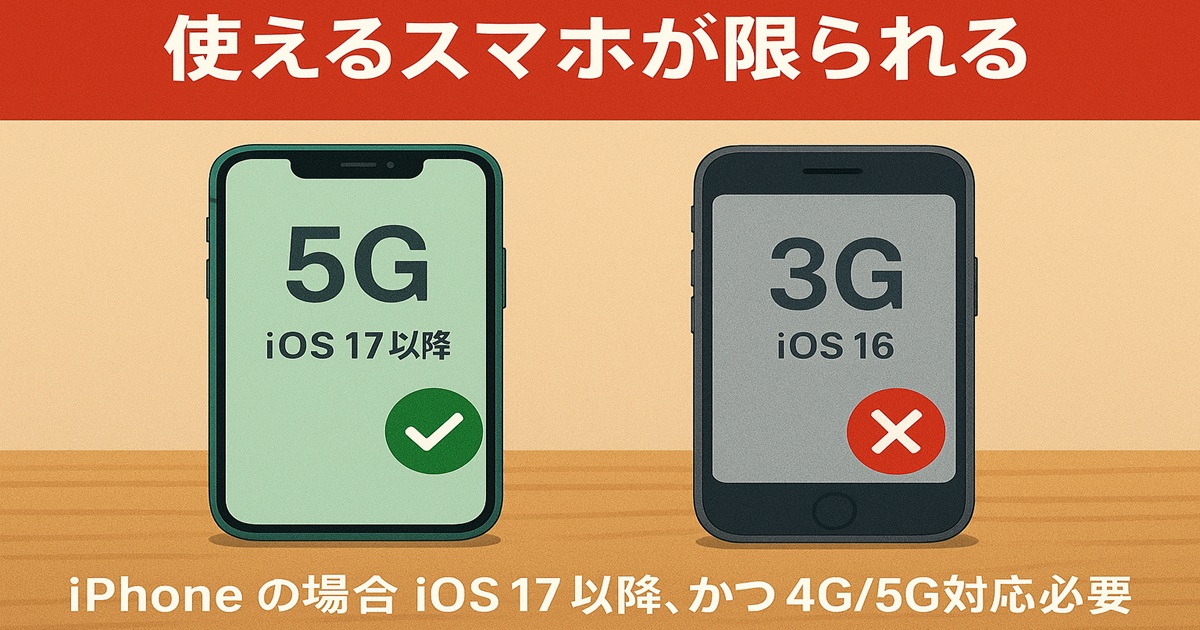
eSIM はすべてのスマホで使えるわけではありません。iPhone なら XS・XR 以降のモデル(SE は第2世代以降)になります。古い iPhone や、一部の価格をおさえた Android では eSIM に対応していないことがあります。
また、海外で買ったスマホは、日本の eSIM に合わない場合があります。さらに、同じ Android でも発売年や売られた国、販売元(キャリア向けか、SIMフリーか)によって対応が変わることがあります。
OS が古いと eSIM の項目が出てこないこともあります。会社から支給されたスマホは、会社の設定で個人の回線を追加できない場合もあります。
申し込みの前に、使う予定のスマホが対応機種かどうかを必ず確認しましょう。機種名が対応一覧にないのに eSIM を申し込んでしまうと、開通できず、別の手続きに切り替える必要が出ることがあります。
確認ポイントの例:機種名・型番、OS のバージョン、販売国、SIM ロックの有無。家電量販店や中古店で購入するときは、箱や商品ページにある型番を見てから判断すると安全です。
海外旅行で使う予定があるなら、現地では物理SIMを使い、帰国後に eSIM を有効にする方法も選べます。周りにサポートできる人がいない場合は、まず eSIM ではなく物理SIMで申し込み、開通後に落ち着いて eSIM に切り替える流れが失敗しにくいです。
確認ポイント(再掲)
- 機種名・型番、OSバージョン、販売国、SIMロックの有無。
- 会社からの貸与端末は、個人回線の追加が制限される場合あり。
- 海外利用が多いなら、現地では物理SIMで運用する選択肢も。
対応確認の早見表
| 項目 | 見る場所 | 備考 |
| 機種名・型番 | 箱・商品ページ・設定画面 | 似た型番違いに注意 |
| OSバージョン | 設定→一般→情報 など | 最新版への更新を推奨 |
| 販売国・モデル | 商品ページ・レシート | 海外版は非対応の可能性 |
| SIMロック | 設定または購入元の案内 | ロック解除済みが安心 |
夜は手続きができない
楽天モバイル図鑑・イメージ
eSIM の再発行や切り替えなどの手続きは、朝9時から夜9時までに完了することで当日中の開通が可能となっています。アプリやWebからはいつでも申請できますが、実際の処理(再発行の発行、番号切り替え、プロファイルの有効化など)が進むのはこの時間帯です。
21時以降に申請した分は翌朝9時以降の対応となり、夜にスマホが壊れた、機種変更を今すぐ終えたい、といった場面では、QRコードの再発行や開通が翌日に持ち越される可能性があります。
土日や混み合う時間帯は、完了までの待ち時間が長くなることもあります。さらに、申請自体はできても、本人確認やログイン認証が途中で止まると処理が進まず、結果として翌日まで使えない時間が生まれます。
このため、機種変更や番号切り替えの予定がある場合は、平日日中に開始し、終わりの時刻から逆算して十分な余裕を取るのがおすすめです。
もしもの連絡手段(固定回線の Wi-Fi、家族や友人のスマホ、職場の電話など)を確保し、別の端末やパソコンも用意しておきましょう。あわせて、ログイン用のIDとパスワード、本人確認に使う情報、電源と充電器、QRコードを表示・印刷できる環境をそろえておくと安心です。
店や外出先で作業するなら、安定した Wi-Fi がある場所を選び、失敗時にやり直せる時間を残しておくとトラブルを減らせます。
ミニチェック(時間帯の備え)
- 9:00〜21:00の間に開始・完了を目指す。
- 予備の連絡手段(家族のスマホ・固定回線)を先に確保。
- ID・パスワード・本人確認用情報を手元に置く。
申請時間と完了目安
| 申請時間帯 | 完了の目安 | ひとこと |
| 9:00〜21:00 | 当日中に完了しやすい | サポートにもつながりやすい |
| 21:01〜翌8:59 | 翌9:00以降 | 待ち時間が発生しやすい |
| 混雑時(休日など) | 変動あり | 余裕を持って開始 |
通信が安定しない場所がある
楽天モバイル図鑑・イメージ
楽天モバイルはサービス開始からエリアを広げていますが、地下・郊外・建物の中など、場所によってはつながりにくいことがあります。とくに人が多い時間帯には速度が落ちることもあります。
ビルの高い階や地下駐車場、イベント会場、駅の構内などでは、ページが開くまで時間がかかったり、動画が止まったり、通話の音が途切れることがあります。
昼休みや通勤の時間帯は利用者が集中し、同じ場所でも時間によって体感が変わる点に注意が必要です。こうした条件で体感が悪いときは、窓際や屋外へ移動する、機内モードのオン・オフや再起動を試すだけで改善する場合もあります。
過去には、2022年9月4日に大きな通信トラブルがあり、多くの回線で電話やデータ通信がしづらくなりました(のちに復旧済み)。このような広い範囲のトラブルはまれですが、ニュースの説明を一度読んでおくと、万一のときに落ち着いて対応できます。
また、通信が不安定なときに備えて、サブ回線を持つ、Wi-Fiを使える場所を確保する、といった声も見られます。
普段のネットや連絡は問題なくても、オンライン決済、QRチケットの提示、2段階認証のSMSやアプリのコード受け取りなど、その場でネットが必須の場面では、別の回線やWi-Fiがあるだけで安心感が大きく変わります。
具体的には、家族のスマホでテザリングさせてもらう、少量のデータ専用プランを用意する、よく使うカフェや学校のWi-Fiを事前に登録しておく、地図や乗り換え情報をオフラインに保存しておく、といった小さな準備が役立ちます。
もし圏外や遅さを感じたら、場所を変える、アプリを閉じて開き直す、機内モードのオン・オフや再起動を試すと回復することもあります。仕事や学校で「絶対に切らしたくない」日があるなら、事前に代わりの通信手段を決めておくと安心です。
ミニチェック(つながらない時)
- 場所を変える(窓際・屋外など)/ 機内モードのオン・オフ。
- 端末の再起動/ アプリの再起動/ キャッシュを減らす。
- 使えるWi-Fiやサブ回線をすぐ使える状態にしておく。
症状別のその場対応
| 症状 | その場でできること | 備え |
| ページが重い | 窓際へ移動/ Wi-Fi接続/ 機内モード切替 | よく使うWi-Fiは事前登録 |
| 通話が途切れる | 静かな場所へ移動/ 電源再投入 | 代替の通話手段を用意 |
| 圏外になる | 屋外へ移動/ 再起動 | サブ回線やテザリングの準備 |
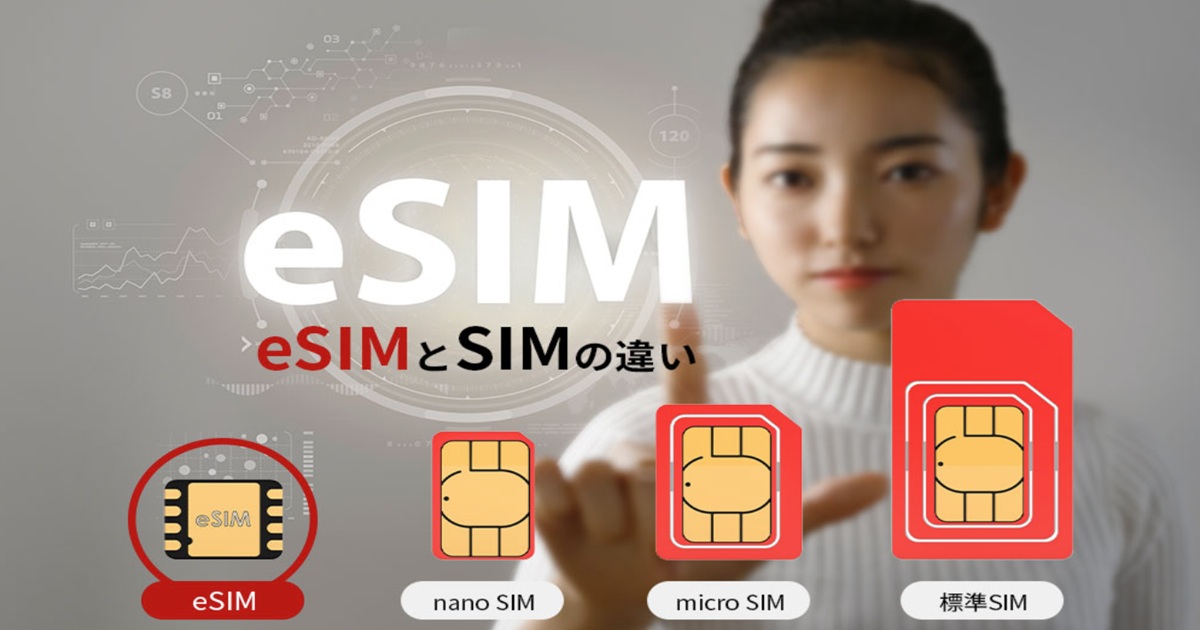
eSIMと物理SIM、どちらが便利?
出典:楽天モバイル公式
ここからは、eSIM と物理SIM を比べながら、自分にどちらが合うかを判断できるように整理します。
すぐ使えるのは物理SIM
費用のちがい
海外で使うときの注意
eSIMが向いている人
eSIMが向いていない人
トラブルを防ぐコツ
すぐ使えるのは物理SIM
楽天モバイル図鑑・イメージ
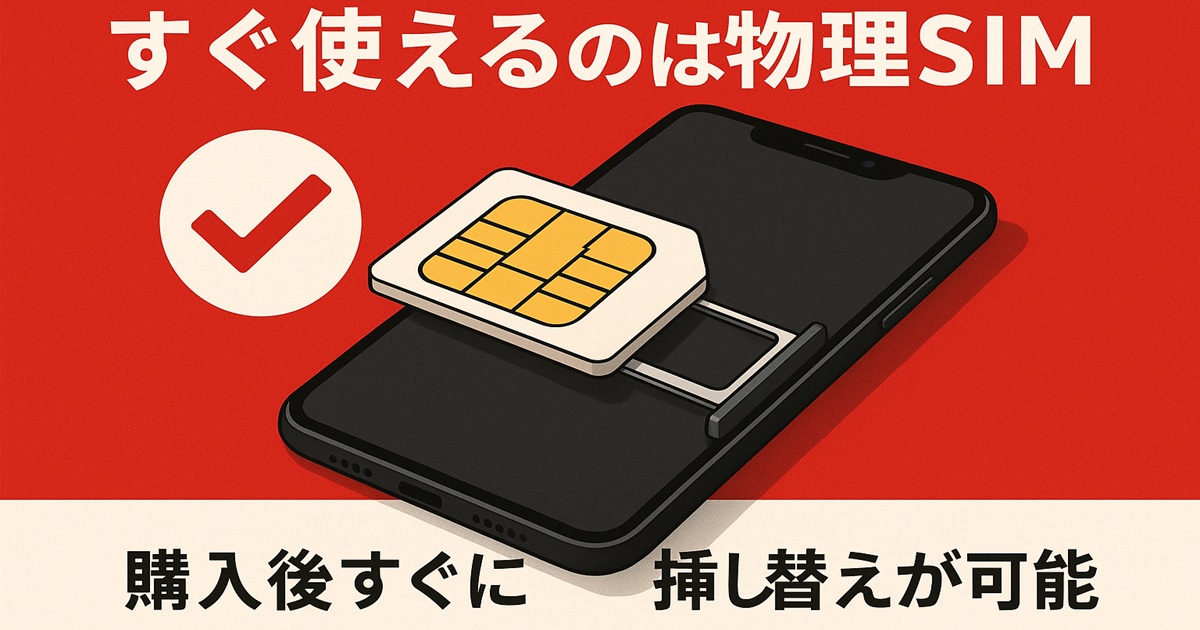
緊急時の強さで見ると、物理SIMに分があります。カードを取り出して別のスマホに挿すだけで、すぐに発着信やデータ通信を再開できるからです。
一方の eSIM は、再発行の申請から設定までの手続きが必須です。ふだんはオンライン完結で便利でも、スマホが壊れてログインできない、近くに Wi-Fi がない、といった条件が重なると、復旧に時間がかかることがあります。
たとえば、落として画面が真っ黒になったり、水没で電源が入らなくなったりしても、物理SIMなら家にある古いスマホや家族のスマホに差し替えるだけで数分で復旧できます。
災害や停電で自宅のネットが使えない場面でも、カードの差し替えだけでよいので、追加の手順やQRコードは不要です。
eSIMの場合は、別の端末やパソコンでのログイン、再発行の申請、届いたQRコードの読み取り、設定の完了までがワンセットになるため、同じ状況でも開始から通信再開までの時間差が出やすい点は覚えておきましょう。
ポイント(非常時の比較)
- 物理SIM:差し替えのみで数分。QRコード不要。
- eSIM:再発行→読み取り→設定のステップが必要。別端末があると安心。
- 夜間や停電時は、物理SIMのほうが簡単に復旧しやすい。
ただし、eSIM には「申し込み当日に使い始めやすい」という良さもあります。郵送を待たずに、手元で設定してすぐに開通できるため、引っ越し当日や急な回線準備、店舗へ行く時間が取れない日でも対応できます。
とくに昼間に作業でき、安定したWi-Fiがあるなら、申し込みから短時間で使い始められるのは大きな魅力です。逆に、夜間やWi-Fiが弱い場所、本人確認情報やログイン情報が手元にない状況では、手続きの途中で止まることがあり得ます。
総合すると、「今すぐ復旧したい非常時の強さ」を重視するなら物理SIM、「郵送なしで今日から使える速さ」を重視するなら eSIM が向きます。利用スタイル(メイン回線かサブ回線か)、作業できる時間帯、手元の端末やネット環境を合わせて選ぶと失敗が少なくなります。
費用のちがい
楽天モバイル図鑑・イメージ
費用まわりのポイントは次のとおりです。
- eSIM の再発行は原則無料。機種変更や端末故障での再発行・再設定も、オンライン手続きで追加費用なしで進められます(同一名義・同一回線の範囲)。
- eSIM から物理SIMに戻す場合は、3,300円の切替・再発行費用が発生します(新規申込を除く)。店頭で即日発行する場合は、発行手数料やカード代が別途かかるケースがあります。
- 物理SIMを紛失・破損した場合の再発行も3,300円程度が一般的。郵送受け取りだと到着までの待ち時間(機会コスト)も考慮が必要です。
- タイミング次第でキャンペーンにより無料・割引になることがあります(オンライン限定/対象プラン限定など条件あり)。
- 初回の新規・MNP申込時の発行自体は無料でも、のちの再発行・種別切替は上記ルールが適用されます。
- 本章は楽天回線の国内利用を前提にした費用感で、海外用のローミングeSIMや他社eSIMの発行手数料とは取り扱いが異なります。
また、近年は大手各社でeSIM 発行手数料の無料化が広がりました。ただし、店頭サポートを伴う手続きや、短期間での繰り返し再発行には制限・例外が設けられる場合があります。
実質コストを比較する際は、現金の手数料だけでなく「復旧までの時間コスト」もあわせて評価すると判断を誤りにくくなります。
緊急時の即時復旧を重視するなら物理SIMの送料・カード費用、オンライン完結の速さを重視するならeSIMの無料再発行メリット、といった観点で総合判断するのがおすすめです。
海外で使うときの注意
楽天モバイル図鑑・イメージ
楽天モバイルの回線は、71か国で月2GBまでなら追加料金なしで海外でも使えます。旅行や短い出張なら、連絡や地図アプリには十分なことが多いでしょう。
ただし2GBを超えると速度がかなり遅くなる(128kbps)ため、写真や動画の送受信、地図の細かな拡大などは難しくなります。
現地でよく使う予定なら、スマホに eSIM で楽天を入れつつ、物理SIM を現地のプリペイドに差し替える方法もあります。渡航先で eSIM の販売がない場合でも、物理SIM の調達はしやすいからです。帰国後に元の設定へ戻すことも簡単です。
海外利用の早見表
| 項目 | 条件 | 備え |
| 対応国 | 71か国 | 渡航先の確認を事前に実施 |
| データ量 | 月2GB | 追加は手続きが必要 |
| 超過後速度 | 128kbps | 地図・画像は厳しい場合あり |
| 現地での使い方 | 物理SIM併用 | 帰国後に元へ戻す手順をメモ |
eSIMが向いている人
楽天モバイル図鑑・イメージ
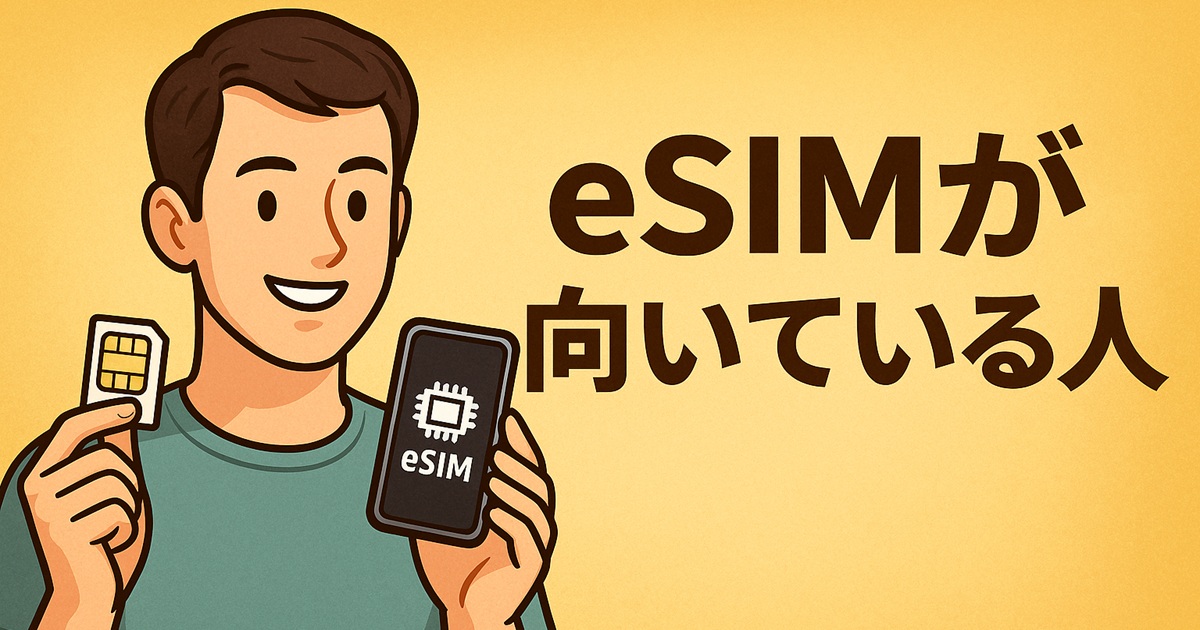
申し込みからすぐに使い始めたい、オンラインの手続きに慣れている、そして端末やOSが新しめで対応機種を使っている――そんな人は eSIM と相性が良いです。郵送待ちがないため、引っ越しや急な回線準備にも向きます。
日中に時間を確保でき、Wi-Fi環境を用意できる人ほど、設定がスムーズです。サブ回線として使い分けたい人や、海外では現地の物理SIMを入れつつ国内番号を同時待ち受けしたい人にも便利です。
店舗に行かずに完了させたい、というニーズとも合致します。さらに、IDやパスワードの管理がきちんとでき、案内に沿って落ち着いて操作できる人なら、初期設定や機種変更のたびに発生する作業も大きな負担にはなりにくいでしょう。
短期の出張や一時帰国などで回線を素早く用意したいケース、引っ越し当日ですぐにネットを使いたいケースでも、eSIMの即日性は強みになります。
番号を仕事用と私用で分けたい、留守中はサブ回線をオフにしたい、といった細かな使い分けにも向いています。
QRコードの読み取りや設定画面の操作に抵抗が少ない人、トラブル時に別端末やPCから手続きできる環境がある人は、eSIMの柔軟さを活かしやすいタイプです。
- 当日から使い始めたい、オンライン完結を好む(郵送待ち・来店なし)。
- 端末・OSが対応済みで、日中に作業できる(Wi-FiとID/パスの準備)。
- サブ回線や海外での二回線運用を試したい(仕事/私用の切り分け)。
eSIMが向いていない人
楽天モバイル図鑑・イメージ
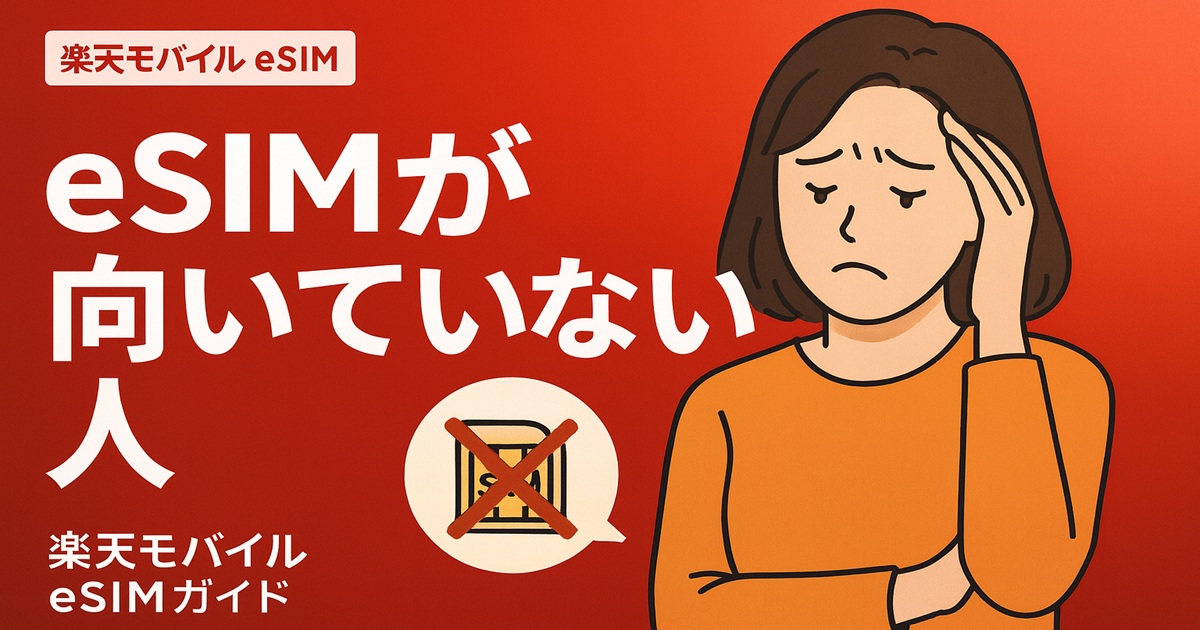
設定の手順に不安がある、万一のときに絶対に通信を切らしたくない、困ったら店舗で相談したい――こうした人には物理SIMのほうが安心です。
物理SIMは差し替えるだけで復旧でき、夜間や停電時でも手順が少なく済みます。仕事や学校で「確実につながること」を第一にする場合、MNP直後の開通失敗リスクや、夜間の手続き持ち越しがストレスになることもあります。
eSIMはQRコードが基本一度きりで、やり直しには新しいコードの発行が必要です。申請の実処理は朝9時〜夜9時に進むため、夜のトラブルは翌朝まで待つこともあります。
開通や再発行には安定したWi-Fiとログイン環境が必要で、スマホ本体が使えないと別端末やPCが要ります。
対応機種の見極めに自信がない、海外で買った端末や会社からの貸与端末を使っている、といった場合も、まずは物理SIMで安定運用し、慣れてからeSIMに切り替えるほうが失敗が少なく安心です。
頻繁に端末を入れ替える人や、いざという時の復旧を数分で済ませたい人にとっても、差し替えだけで戻せる物理SIMの扱いやすさは大きなメリットです。必要になれば後からeSIMへ切り替える道もあるため、焦らず段階的に進めるのが現実的です。
- 店舗サポートに頼りたい、会話しながら進めたい(オンライン中心は不安)。
- メイン回線を絶対に止めたくない(夜間・停電時も差し替えで即復旧したい)。
- 端末の入れ替えが多い/夜間の復旧が多い(毎回のQR発行・設定が負担)。
トラブルを防ぐコツ
楽天モバイル図鑑・イメージ
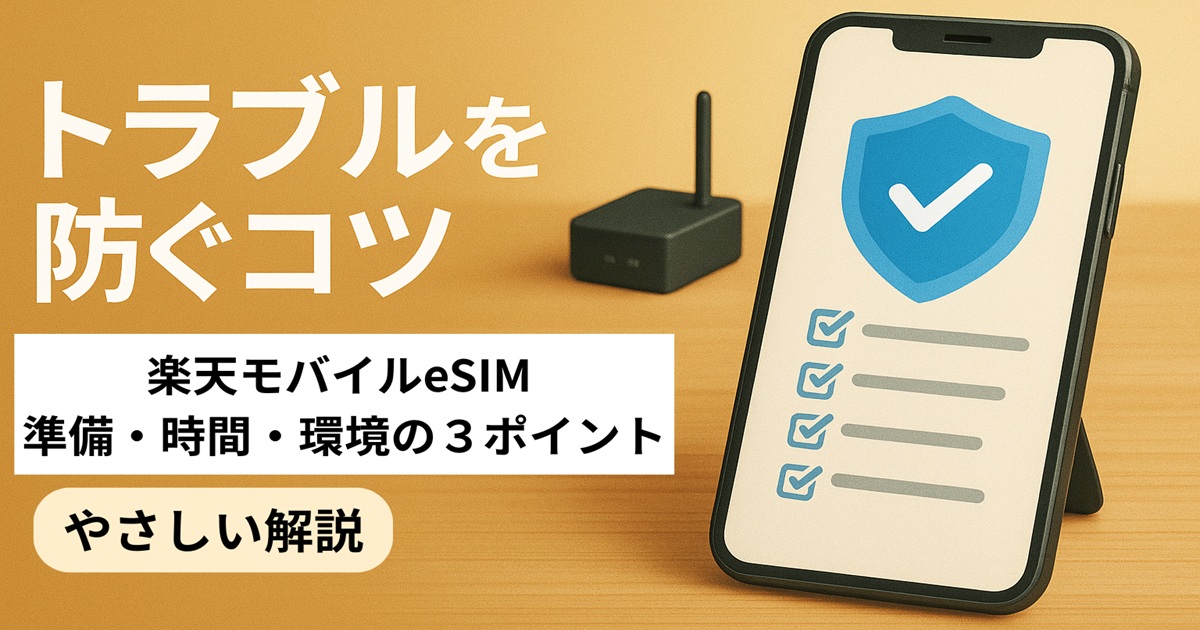
失敗を減らすコツは、時間・環境・準備の3つに集約できます。まず、切り替えや再発行は日中に行い、サポートにつながりやすい時間を選びます。
次に、強いWi-Fiと充電を確保し、ID・パスワードや本人確認に使う情報を手元に置きます。端末のOSは最新にし、APNの項目に「rakuten.jp」が入っているか事前に確認しておきましょう。
APN設定についてはこちらの記事から👇
申し込み端末が使えなくなるケースに備えて、別の端末やパソコンを用意しておくと安心です。MNPでは旧回線が止まってからの作業になるため、家族のスマホや固定回線など、代わりの通信手段をあらかじめ決めておくと落ち着いて対処できます。
- 作業は日中(9:00〜21:00)に実施、時間に余裕を持つ。
- 強いWi-Fi・充電・ID/パスワード・本人確認情報を準備。
- 端末のOS更新とAPN(rakuten.jp)の事前チェック。
もしもの時の流れは、①強いWi-Fiを確保→②新しいQRコードを発行→③案内どおりに再設定が基本です。
端末が起動しないなら、別端末やPCで手続きを行います。夜間で進まない場合は、翌朝の開始に備えて情報を整理し、場所と時間を変えて再試行すると成功率が上がります。
参考比較表(eSIM と物理SIM)(eSIM と物理SIM)
| 項目 | eSIM | 物理SIM |
| 開通までの時間 | 手元で設定して当日から利用可。郵送待ちなし。 | 郵送なら最短でも翌日以降。店頭なら即日。 |
| 設定の手間 | QRコード読み取りや端末設定が必要。 | 挿し替え中心。iPhone は自動設定のことが多い。 |
| 機種変更時 | 再発行と再設定が前提。 | 挿し替えで即復旧。 |
| 緊急時の復旧 | 別端末やPCでの再手続きが必要。 | 予備端末に挿すだけで再開。 |
| 費用 | eSIM再発行は無料。物理SIMへ戻すと3,300円。 | 再発行は3,300円(紛失・破損など)。 |
| 対応機種 | 新しめの機種中心。古い端末は不可あり。 | 幅広い機種で利用可。 |
注:条件により上下。時期・契約内容で変わる場合があります。
eSIM再発行の手順と注意点についてはこちらから👇
楽天モバイルのeSIMデメリット総括
- eSIM は差し替えができないため、故障や機種変更で再発行と再設定が前提になる。
- MNP 直後の開通失敗は、完全に通信ができない時間を生みやすい。切り替えは日中に行う。
- QRコードは基本一回きり(再利用不可の場合が多い)。途中で止まると、新しいコードの再発行が必要。
- 使えるスマホは新しめの機種が中心。古い iPhone や一部 Android は不可。要確認。
- eSIM の手続きは朝9時〜夜9時に完了。深夜の復旧は翌朝まで待つ可能性。
- 楽天回線は場所や時間帯で速度やつながりやすさが変動することがある。
- 2022年9月4日には大きな通信トラブルがあった。備えとしてサブ回線や Wi-Fi を確保。
- すぐ使えることと、緊急時の復旧しやすさはトレードオフ。目的に合わせて選ぶ。
- eSIM再発行は無料。ただし eSIM から物理SIMへ戻すと3,300円が必要。
- 海外は71か国で月2GBまで追加料金なし。超えると128kbpsで遅くなる。
- こまめな OS 更新とAPN(rakuten.jp)の確認で、設定トラブルは減らせる。
- 申し込み当日に使い始めたい人、サブ回線で活用したい人にはeSIMが向く。
- メイン回線で絶対に切らしたくない人、設定が苦手な人には物理SIMが安心。
- 通信品質が気になる人は、サブ回線の確保や Wi-Fi の活用を検討。
- eSIM の発行は各社で無料化の流れ。費用面の不安は以前より小さい。

コメント